

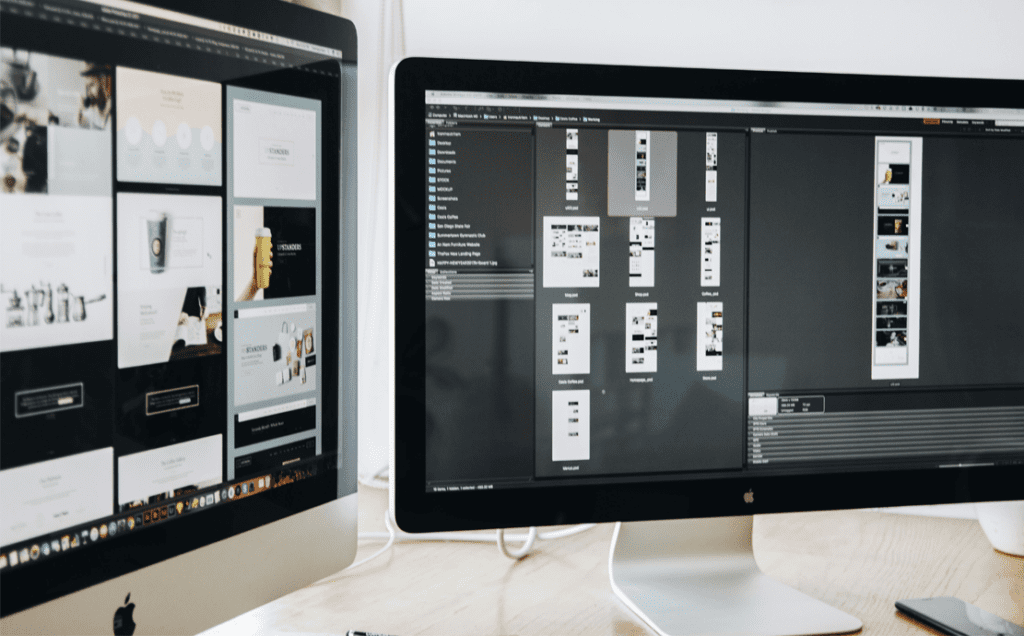
Использование нескольких мониторов стало стандартом для многих профессионалов и энтузиастов. Это позволяет улучшить продуктивность, удобство работы и комфорт. В этой статье мы рассмотрим, как правильно настроить и переключаться между мониторами, используя встроенные инструменты операционных систем и специальное программное обеспечение.
Настройка нескольких мониторов
Выбор оборудования
Для подключения мониторов используются разные типы кабелей и портов: HDMI, DisplayPort, VGA и DVI. HDMI и DisplayPort являются наиболее популярными благодаря их поддержке высоких разрешений и частот обновления. Убедитесь, что ваша видеокарта поддерживает нужное количество мониторов и имеет соответствующие порты.
Подключение мониторов
После выбора мониторов и кабелей необходимо подключить их к компьютеру. Начните с выключения компьютера, затем подключите кабели к видеокарте и мониторам. Включите компьютер и мониторы.
В Windows и macOS настройки мониторов находятся в разделе «Параметры дисплея» или «Системные настройки» -> «Мониторы». Здесь можно настроить расположение мониторов, выбрать главный экран и установить нужное разрешение для каждого монитора.
Как переключаться между мониторами с помощью встроенных инструментов ОС
Windows
В Windows переключение между мониторами можно осуществлять с помощью сочетания клавиш Win + P. Это открывает меню выбора режима отображения, где можно выбрать один из следующих режимов:
- Только экран компьютера.
- Дублировать.
- Расширить.
- Только второй экран.
Также можно настроить мониторы через «Параметры дисплея». Для этого щелкните правой кнопкой мыши на рабочем столе и выберите «Параметры дисплея». Здесь можно изменить расположение мониторов, установить основной экран и настроить масштабирование.
macOS
В macOS настройка мониторов осуществляется через «Системные настройки» -> «Мониторы». Здесь можно изменить расположение мониторов, выбрать главный экран и настроить разрешение. macOS также поддерживает функцию «Spaces», которая позволяет создавать отдельные рабочие столы для разных задач.
Для переключения между мониторами можно использовать сочетания клавиш Mission Control (F3 или Ctrl + стрелка влево/вправо) для быстрого перемещения между рабочими столами и мониторами.
Программное обеспечение для управления несколькими мониторами
| Программное обеспечение | Основные функции | Преимущества | Недостатки |
| DisplayFusion | — Настройка обоев для каждого монитора | — Множество настроек и функций | — Платная версия для доступа ко всем функциям |
| — Управление окнами и мониторными профилями | — Поддержка горячих клавиш | — Сложность для новичков | |
| — Настройка горячих клавиш и макросов | — Создание макросов для автоматизации задач | ||
| UltraMon | — Управление профилями мониторов | — Простота использования | — Платное ПО |
| — Перемещение окон между мониторами | — Быстрая настройка | — Ограниченный функционал в сравнении с DisplayFusion | |
| — Настройка обоев для каждого монитора | — Поддержка многомониторных конфигураций | ||
| Actual Multiple Monitors | — Настройка панели задач для каждого монитора | — Расширенные функции для профессионалов | — Платное ПО |
| — Управление окнами и рабочими столами | — Поддержка горячих клавиш | — Сложность для новичков | |
| — Настройка горячих клавиш и макросов | — Настройка панели задач для каждого монитора |
Советы и рекомендации по эффективному использованию нескольких мониторов
- Оптимизируйте рабочее пространство: используйте подставки и крепления для удобного расположения мониторов.
- Настройте режимы отображения: расширенный режим, дублирование экрана, режим «Только второй экран» для различных задач.
- Используйте горячие клавиши: настройте сочетания клавиш для быстрого переключения между мониторами.
- Учитывайте эргономику: разместите мониторы на уровне глаз, чтобы снизить нагрузку на шею и глаза.
Резюме
Переключение между мониторами и их настройка — важные шаги для создания эффективного рабочего пространства. Использование нескольких мониторов улучшает продуктивность и удобство работы. Следуя рекомендациям по выбору оборудования, настройке и использованию программного обеспечения, вы сможете создать оптимальную конфигурацию для любых задач.


Добавить комментарий