

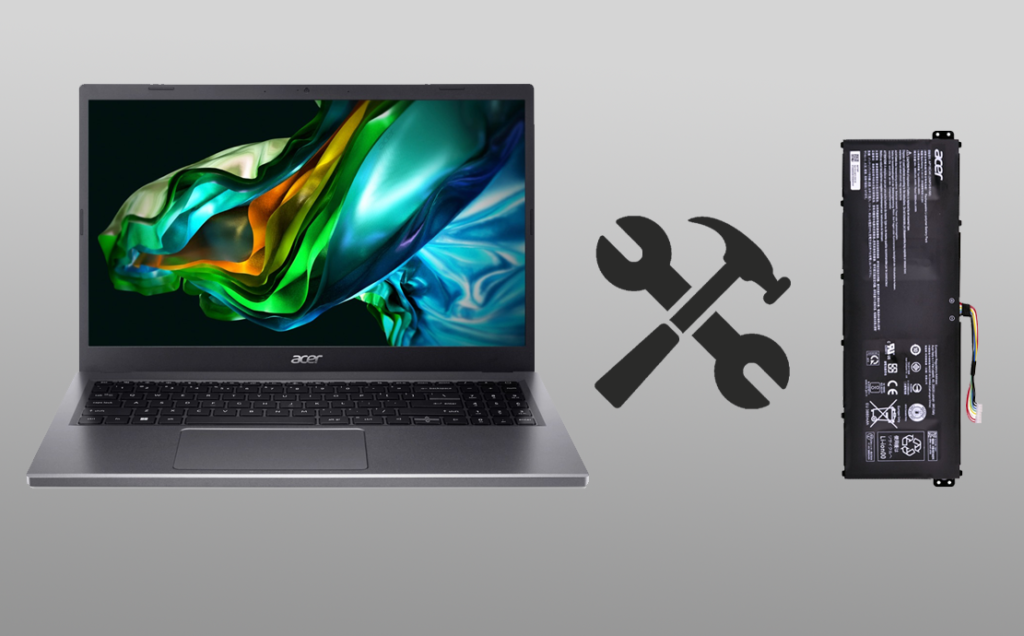
Снятие батареи с ноутбука Acer Aspire может понадобиться для замены старой батареи, ее чистки или в случае ремонта. Правильное снятие батареи важно для обеспечения безопасности и предотвращения повреждений устройства. В этой статье рассмотрим пошаговый процесс снятия батареи с ноутбуков Acer Aspire.
Подготовка к снятию батареи
Перед началом работы необходимо подготовиться, чтобы процесс снятия батареи прошел гладко и безопасно.
Инструменты, необходимые для работы
Для снятия батареи вам понадобятся:
- Отвертка: Для отвинчивания болтов, если они есть.
- Антистатический браслет: Для предотвращения повреждения внутренних компонентов статическим электричеством.
- Пинцет: Для работы с мелкими деталями, если это потребуется.
Подготовительные работы
Прежде чем приступать к снятию батареи, выполните следующие подготовительные шаги:
- Отключите ноутбук от сети.
- Завершите все процессы и выключите ноутбук.
- Извлеките все подключенные устройства (мышь, флешка, кабели и т.д.).
- Подготовьте чистую и ровную рабочую поверхность.
Процесс снятия батареи
Снятие батареи требует точности и аккуратности. Следуйте приведенным ниже шагам, чтобы безопасно снять батарею с ноутбука Acer Aspire.
Локализация батареи
Первым шагом является нахождение расположения батареи на вашем ноутбуке Acer Aspire. В зависимости от модели, батарея может располагаться в разных местах.
| Модель Acer Aspire | Расположение батареи |
| Acer Aspire 5 | Нижняя часть, закреплена болтами |
| Acer Aspire 7 | Внутри корпуса, требует снятия нижней крышки |
| Acer Aspire E15 | Нижняя часть, съемная батарея |
| Acer Aspire 3 | Встроенная, требует разборки корпуса |
Снятие батареи
После локализации батареи, приступайте к ее снятию. Действуйте аккуратно, чтобы не повредить крепления и контакты.
- Освободите защелки, удерживающие батарею.
- Осторожно извлеките батарею из разъема.
Встроенные и съемные батареи
Различные модели Acer Aspire могут иметь встроенные или съемные батареи. Важно знать, как обращаться с каждым типом, чтобы избежать повреждений.
Встроенные батареи
Встроенные батареи требуют разборки корпуса ноутбука. Вам понадобится отвертка для снятия нижней крышки. Осторожно открутите все винты и снимите крышку, чтобы добраться до батареи. Аккуратно отсоедините батарею от разъема, избегая повреждений других компонентов.
Съемные батареи
Съемные батареи легче снять, так как они обычно крепятся защелками. Для снятия просто освободите защелки, которые удерживают батарею на месте, и аккуратно извлеките ее из разъема. Этот процесс не требует разборки корпуса и занимает меньше времени.
Уход за батареей и ноутбуком после снятия
После снятия батареи важно правильно ухаживать за ней и ноутбуком, чтобы предотвратить повреждения и продлить срок службы.
Правильное хранение батареи
Для сохранения батареи в хорошем состоянии соблюдайте следующие рекомендации:
- Храните батарею в прохладном и сухом месте.
- Избегайте экстремальных температур и высокой влажности, так как это может повредить батарею.
Очистка разъема и контактов
Очистка разъема и контактов батареи является важным шагом для поддержания надежного соединения и предотвращения проблем с зарядкой. Используйте сжатый воздух, чтобы удалить пыль и мелкие частицы из разъема. Специальные чистящие средства, такие как изопропиловый спирт и ватные палочки, помогут удалить загрязнения с контактов. Нанесите небольшое количество чистящего средства на ватную палочку и аккуратно протрите контакты. После очистки убедитесь, что все компоненты полностью высохли перед повторной установкой батареи. Проверяйте контакты на наличие коррозии или повреждений и при необходимости замените поврежденные элементы.
Установка батареи на место
Для установки батареи на место, сначала убедитесь, что разъемы чистые и не повреждены. Аккуратно вставьте батарею в разъем, убедившись, что она правильно совмещена с креплениями. Для съемных батарей защелкните ее на место, пока не услышите характерный щелчок. Для встроенных батарей закрепите батарею винтами и установите нижнюю крышку ноутбука.
Подведение итогов
Снятие батареи с ноутбука Acer Aspire может быть выполнено легко и безопасно, если следовать правильной процедуре. Подготовьте необходимые инструменты, отключите все внешние устройства, найдите и аккуратно снимите батарею. Правильное хранение и уход за батареей помогут продлить ее срок службы и обеспечить стабильную работу ноутбука. Следуйте нашим рекомендациям, чтобы ваш ноутбук оставался в отличном состоянии.



Добавить комментарий