

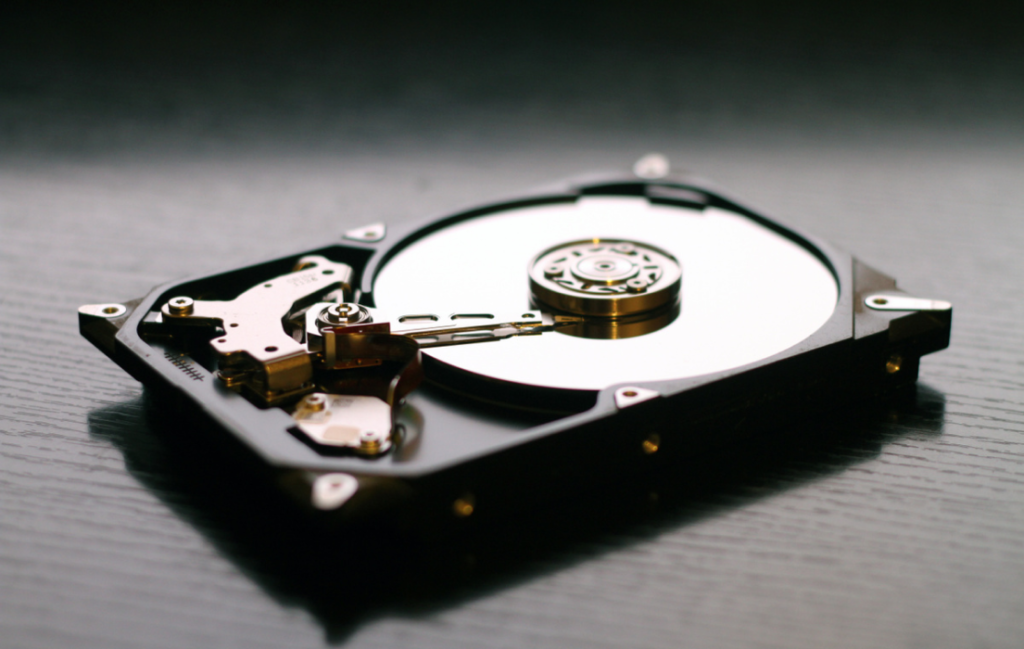
Ситуация, при которой компьютер не обнаруживает жесткий диск, встречается значительно чаще, чем кажется на первый взгляд. В одних случаях система не видит накопитель с самого старта, в других — диск определяется в BIOS, но отсутствует в Windows и файловом менеджере. Разные сценарии требуют различных подходов и инструментов диагностики, а итоговое решение зависит от причин сбоя: некорректного подключения, настроек BIOS/UEFI, отсутствия инициализации или неисправности самого устройства. Дополнительно влияет формат подключения и используемый интерфейс, поскольку современные носители отличаются протоколами передачи данных и требованиями к материнской плате. Понимание этих различий позволяет быстрее определить, на каком этапе теряется накопитель и что необходимо проверить в первую очередь.
Типы носителей и как это влияет на обнаружение
На возможность корректного обнаружения накопителя напрямую влияет тип устройства и используемый интерфейс. Классические HDD и SSD SATA подключаются через SATA-кабель и требуют отдельного питания от блока питания, поэтому системные ошибки часто связаны с контактами, коннекторами или линиями питания. NVMe SSD, устанавливаемые в слот M.2, взаимодействуют через PCI Express и не используют SATA-контроллер, что добавляет зависимость от поддержки BIOS, количества доступных PCIe линий и режимов работы прошивки. Если материнская плата не поддерживает определённые стандарты, накопитель может определяться частично либо не отображаться вовсе, несмотря на физически исправное состояние.
Наиболее частые причины, почему диск не определяется
- Неплотно подключён SATA-кабель или отсутствует питание.
- Используется неисправный кабель или повреждённый разъём на материнской плате.
- BIOS/UEFI не инициализировал накопитель или отключён соответствующий контроллер.
- Накопитель не инициализирован в системе и отсутствует таблица разделов.
- Драйверы чипсета или контроллера хранения устарели либо отсутствуют.
- NVMe SSD установлен в слот, не поддерживающий данный протокол или нужное количество PCIe-линий.
- Конфликт между режимами работы SATA (AHCI/RAID) или активирован CSM/Secure Boot.
- Повреждение контроллера накопителя, сбои поверхности или отказ ячеек памяти.
- Ошибки файловой системы после отключения питания или перегрева.
- Несовместимость с материнской платой при установке NVMe в старую платформу.
Проверка подключения и кабелей
На первом этапе диагностики важно убедиться в корректности физического подключения накопителя. Для дисков SATA проверяется как сигнальный кабель, так и отдельная линия питания от блока питания, поскольку при потере питания диск не будет инициализирован системой даже при исправной электронике. Для M.2-накопителей критичен прижимный винт и правильная установка в слот, поскольку неплотный контакт приводит к отсутствию связи по PCIe или SATA. Также стоит учитывать состояние портов на материнской плате: иногда отдельные разъёмы отключены производителем или ассоциированы с другими линиями интерфейса, что ограничивает их использование для хранения данных.
BIOS/UEFI и режимы работы
Наличие диска в BIOS/UEFI является ключевым индикатором того, видит ли базовая прошивка накопитель на уровне контроллера. Для SATA-носителей параметр зависит от режима работы порта, который может переключаться между AHCI и RAID, что в отдельных конфигурациях влияет на обнаружение диска. NVMe-накопители требуют поддержки соответствующего протокола и выделенных PCIe-линий, поэтому на старых платах присутствует ограниченная совместимость. Дополнительно влияет режим загрузки: при активированном Secure Boot или выключенном CSM отдельные устройства могут не отображаться корректно. В ряде случаев проблему решает обновление прошивки BIOS и сброс настроек до базовых профилей.
Инициализация и форматирование в системе
Если накопитель определяется прошивкой материнской платы, но отсутствует в проводнике, проблема часто связана с отсутствием инициализации или разметки. В таких случаях диск отображается в диспетчере устройств или в утилите управления дисками как нераспределённая область без таблицы разделов. Для дальнейшего использования требуется создать стиль разметки (MBR или GPT), выполнить разбиение и присвоить букву тому. При повреждении файловой системы Windows может предложить форматирование или проверку на ошибки. Нормальная видимость накопителя в проводнике возможна только после завершения всех этапов и корректной инициализации хранилища.
Драйверы и обновления системы
Корректная работа накопителей зависит не только от аппаратной части, но и от драйверов контроллеров хранения. Устаревшие драйверы чипсета, SATA-контроллера или NVMe-стека могут приводить к тому, что система обнаруживает устройство на низком уровне, но не передает его в файловый менеджер и службы хранения. В некоторых сборках Windows поддержка NVMe реализована через отдельные модули, поэтому после установки SSD требуется прошить обновления или загрузить драйвер производителя. Обновление прошивки BIOS также влияет на совместимость с новыми стандартами PCIe и поддерживаемыми режимами дисков, особенно при установке накопителей на старые платформы.
Критические повреждения и замена диска
- Механические повреждения поверхности у HDD приводят к росту количества бэд-секторов и нестабильной работе.
- Отказ контроллера накопителя проявляется отсутствием инициализации или исчезновением устройства после короткого периода работы.
- Перегрев NVMe SSD вызывает троттлинг и периодические отключения в условиях высокой нагрузки.
- Деградация памяти NAND в SSD снижает ресурс записи и приводит к ошибкам файловой системы.
- Повреждение интерфейсного разъёма делает невозможным обмен данными даже при исправной электронике.
- При больших аппаратных сбоях восстановление становится экономически нецелесообразным и целесообразна замена диска на новый.
Заключение
Проблема с отсутствием жесткого диска в системе встречается при самых разных конфигурациях и зависит как от аппаратной части, так и от программной среды. Последовательная диагностика позволяет быстро определить этап, на котором устройство перестает определяться: от физического подключения и настроек прошивки до инициализации и работы драйверов. Для современных платформ особое значение имеют режимы BIOS/UEFI и поддержка NVMe, поскольку несовместимость по интерфейсам остается частой причиной сбоев. В ситуациях с аппаратными повреждениями накопитель проще заменить, а при корректных настройках проблема чаще решается без сложного вмешательства.


Добавить комментарий