

Перезагрузка ноутбука остаётся одним из самых быстрых способов устранить широкий спектр неполадок, возникающих в процессе работы операционной системы и приложений. Этот метод применяется при программных зависаниях, ошибках обновлений, некорректной работе драйверов, перегрузке оперативной памяти, сетевых сбоях и других сбоях. В отличие от выключения, перезагрузка позволяет корректно завершить рабочие процессы и заново сформировать системные цепочки, требуемые для стабильной работы. Процедура одинакова по назначению на Windows, macOS и Linux, хотя способы её запуска могут отличаться. Кроме устранения ошибок, перезагрузка задействуется после установки драйверов, при обновлении BIOS/UEFI, а также при настройке нового оборудования.
Причины, по которым требуется перезагрузка
- Устранение ошибок после обновлений операционной системы.
- Завершение зависших процессов и конфликтующих приложений.
- Освобождение оперативной памяти и системных ресурсов.
- Инициализация новых драйверов и оборудования.
- Восстановление сетевых модулей и Wi-Fi-подключения.
- Обработка изменений после установки драйверов графики и периферии.
- Исправление некорректной работы служб Windows или сервисов macOS.
- Перезапуск ядра системы после изменения настроек безопасности.
- Решение конфликтов кэша и временных данных.
- Подготовка к применению обновлений BIOS или UEFI.
Стандартные способы перезагрузки через интерфейс
Самый привычный способ перезагрузить ноутбук — выполнить операцию через графический интерфейс системы. В Windows это делается через меню «Пуск», где расположена кнопка питания с пунктом «Перезагрузка». На macOS используется меню Apple, в котором доступна команда Restart. В большинстве распространённых Linux-дистрибутивов, вроде Ubuntu или Mint, перезапуск также инициируется через меню пользователя. Такой подход считается самым безопасным для приложений и системных данных, поскольку ОС имеет возможность корректно завершить активные процессы, сохранить настройки и закрыть программы без риска потери несохранённой информации.
Горячие клавиши для перезапуска
Перезагрузка через горячие клавиши применяется в ситуациях, когда интерфейс работает медленно или перестал реагировать на действия мыши, но сама система ещё не зависла полностью. На ноутбуках под управлением Windows используется сочетание Alt + F4, вызывающее диалог завершения работы, где можно выбрать перезапуск. Другой вариант — Ctrl + Alt + Delete с последующим выбором команд через экран блокировки. На macOS предусмотрены комбинации для мягкого закрытия приложений и вызова системных функций, через которые также можно инициировать перезапуск. Такой способ ускоряет процедуру и часто помогает при лёгких программных зависаниях.
Принудительная перезагрузка при зависании системы
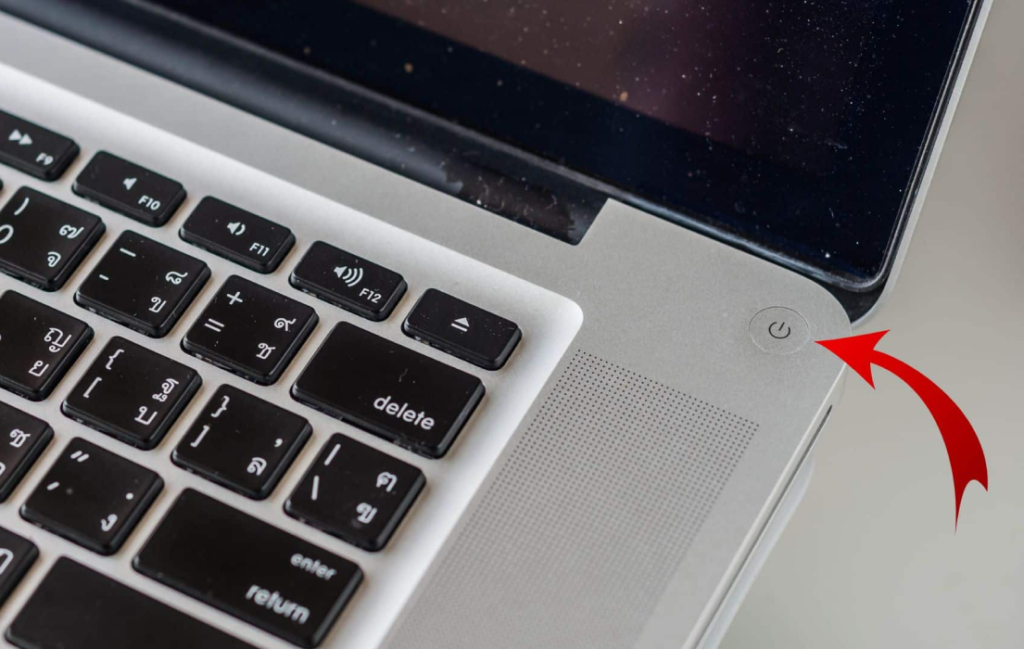
Принудительная перезагрузка используется тогда, когда операционная система перестаёт отвечать на команды и стандартные способы завершения работы недоступны. В таких ситуациях ноутбук перезапускают с помощью удержания кнопки питания до полного выключения устройства, после чего включают его повторно. Метод позволяет восстановить работу системы, если её зависание вызвано конфликтом драйверов, переполнением памяти или ошибкой приложений. Однако он связан с риском потери несохранённых данных и некорректного завершения процессов. Поэтому принудительный перезапуск рассматривается только как крайняя мера при критическом зависании.
Перезагрузка BIOS / UEFI
Перезагрузка на уровне BIOS или UEFI требуется реже и применяется для настройки загрузки, активации новых устройств или изменения параметров безопасности. Для этого ноутбук сначала перезагружается обычным способом, после чего пользователь входит в меню BIOS/UEFI через клавиши, назначенные производителем, и выполняет изменения. После сохранения настроек система инициирует повторный старт, применяя обновлённую конфигурацию. Такой тип перезапуска особенно важен при установке SSD, переключении режимов контроллера, настройке Secure Boot или обновлении прошивки платы. В отличие от стандартной перезагрузки, здесь воздействие идёт на низкоуровневые компоненты ноутбука.
Выводы
Перезагрузка ноутбука остаётся универсальным инструментом для устранения ошибок и восстановления стабильной работы системы. Она помогает после обновлений, установки драйверов, зависаний приложений и корректирует работу сетевых модулей. В большинстве случаев достаточно стандартного перезапуска через интерфейс или горячие клавиши. Принудительный метод используется только при полном зависании, поскольку связан с риском потери данных. Низкоуровневая перезагрузка BIOS/UEFI применяется для изменения загрузочных параметров и работы с оборудованием. Грамотный выбор способа перезапуска позволяет избежать ненужных проблем и поддерживать ноутбук в рабочем состоянии.

Добавить комментарий