

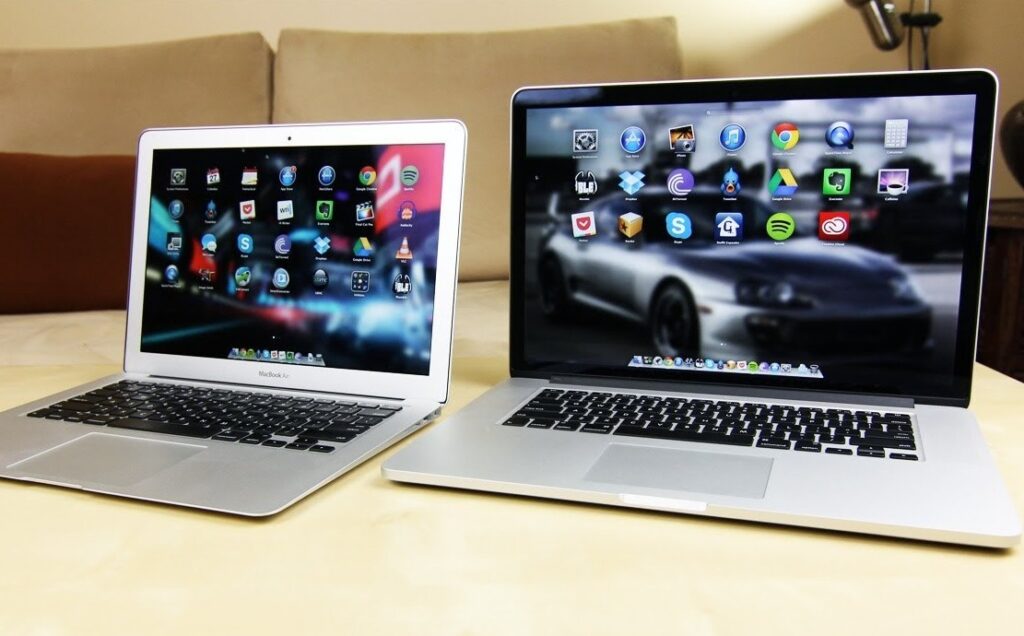
Перед продажей MacBook важно подготовить его для нового владельца и, самое главное, удалить все личные данные. Это необходимо, чтобы гарантировать безопасность ваших файлов и учетных записей, а также избежать случайного доступа к вашим данным. В этой статье мы рассмотрим пошаговые действия для полной очистки MacBook, включая резервное копирование данных, отключение учетных записей, форматирование диска и переустановку macOS.
Резервное копирование данных
Прежде чем удалить данные с MacBook, важно создать резервную копию всех нужных файлов. Это позволит восстановить их на новом устройстве или сохранить для дальнейшего использования. Один из лучших способов сделать это — воспользоваться встроенной функцией Time Machine, которая автоматически создает полную копию системы.
Для этого подключите внешний жесткий диск к MacBook, зайдите в «Системные настройки» и выберите Time Machine. Укажите диск для резервного копирования и запустите процесс. После завершения у вас будет полная копия всех данных.
Если вы предпочитаете вручную копировать файлы, можно перенести только необходимые данные на внешний диск или в облако. Сюда могут входить документы, фотографии, видео и другие файлы, которые вы хотите сохранить. Это менее автоматизированный процесс, но он позволяет вручную выбирать, что именно вы хотите сохранить.
Отключение учетных записей и служб
После резервного копирования данных важно отключить все учетные записи, связанные с вашим MacBook, чтобы новый владелец не имел к ним доступ. В первую очередь это касается Apple ID и iCloud. Для выхода из Apple ID откройте «Системные настройки», выберите раздел Apple ID и нажмите «Выйти». Это отключит ваш MacBook от iCloud и удалит все данные, связанные с вашей учетной записью.
Также важно выйти из таких сервисов, как iMessage и FaceTime. Откройте каждое из приложений и выйдите из своей учетной записи. Это предотвратит отправку сообщений через ваш MacBook после передачи его новому владельцу.
Удаление пар и отвязка устройств
Еще один важный шаг — это отвязка MacBook от других устройств и удаление сопряженных Bluetooth-устройств. Через сайт iCloud можно отвязать MacBook от вашего аккаунта. Для этого войдите на сайт iCloud.com, выберите «Найти iPhone», затем ваш MacBook, и удалите его из списка устройств. Это защитит ваше устройство от случайных подключений к вашему аккаунту.
Также зайдите в «Системные настройки» на MacBook и откройте раздел «Bluetooth». Отключите все сопряженные устройства, такие как мышь или клавиатура, чтобы избежать проблем с подключением этих устройств к новому владельцу.
Форматирование и сброс настроек
Когда все данные скопированы и учетные записи отключены, следующий шаг — полная очистка и сброс MacBook к заводским настройкам. Этот процесс удаляет все данные с устройства и устанавливает новую операционную систему, подготавливая MacBook к передаче новому владельцу.
Для начала необходимо выполнить сброс через режим восстановления macOS. Чтобы сделать это, выполните следующие шаги:
- Перезагрузите MacBook и сразу же удерживайте комбинацию клавиш Command + R, чтобы войти в режим восстановления.
- Когда появится меню восстановления, выберите «Диск Утилиты».
- В разделе «Диск Утилиты» выберите основной диск вашего MacBook (обычно он называется «Macintosh HD»).
- Нажмите «Стереть» и следуйте инструкциям для полного удаления данных с устройства.
- После завершения процесса форматирования вернитесь в главное меню режима восстановления.
Теперь, когда диск очищен, необходимо установить чистую версию macOS:
- В меню восстановления выберите «Переустановить macOS».
- Следуйте инструкциям на экране, чтобы загрузить и установить новую копию операционной системы. Важно, чтобы MacBook был подключен к интернету для скачивания установочных файлов.
Процесс установки может занять некоторое время, в зависимости от скорости вашего интернета и модели устройства. После завершения установки устройство будет выглядеть как новое, с чистой операционной системой, готовое к передаче новому владельцу.
Важные моменты, которые нужно учесть при сбросе настроек
Если у вас включен FileVault (шифрование диска), система может запросить пароль для продолжения сброса. Убедитесь, что все необходимые пароли сохранены или отключены перед началом.
Если вы планируете установить предыдущую версию операционной системы, это также можно сделать через режим восстановления, выбрав опцию «Установить macOS из интернет-версии».
Убедитесь, что MacBook полностью заряжен или подключен к сети во время установки macOS, так как процесс может занять несколько часов.
Полезные советы для быстрого форматирования и сброса:
Перед началом процедуры лучше всего подключить устройство к источнику питания, чтобы избежать его отключения во время установки операционной системы.
Важно помнить, что все данные будут безвозвратно удалены. После форматирования восстановить их будет невозможно, поэтому убедитесь, что у вас есть резервные копии всех важных файлов.
Если вы продаете MacBook в другой регион или страну, имеет смысл сбросить языковые и региональные настройки при переустановке macOS. Это сделает процесс настройки для нового владельца проще.
Проверка состояния устройства перед продажей
Прежде чем передать MacBook новому владельцу, убедитесь, что все его компоненты работают корректно. Проверьте работу клавиатуры, трекпада и экрана. Если есть залипшие клавиши или проблемы с сенсором, это лучше решить до продажи, чтобы повысить стоимость устройства. Также проведите визуальный осмотр: очистите корпус от пыли и загрязнений, чтобы устройство выглядело презентабельно.
Если у вас сохранились коробка, чеки и аксессуары, такие как зарядное устройство, лучше передать их новому владельцу. Наличие оригинальной упаковки и всех аксессуаров повышает ценность устройства и делает его более привлекательным для покупателя. Также это показывает, что вы заботились о своем MacBook и он находится в хорошем состоянии.
Таблица пошаговых действий
Для упрощения процесса подготовки MacBook к продаже ниже приведена таблица с основными шагами:
| Этап | Действие |
| Резервное копирование | Использование Time Machine или ручное копирование данных |
| Отключение учетных записей | Выход из Apple ID, iCloud, iMessage и FaceTime |
| Стирание данных | Форматирование диска и переустановка macOS |
| Проверка устройства | Тестирование клавиатуры, трекпада и экрана |
| Подготовка к продаже | Очистка корпуса, упаковка, передача документов |
Заключение
Правильная подготовка MacBook к продаже — это не просто вопрос удаления данных, но и забота о безопасности вашей информации и сохранении стоимости устройства. Следуя вышеуказанным шагам, вы сможете безопасно очистить MacBook, подготовить его для нового владельца и обеспечить успешную продажу.


Добавить комментарий