

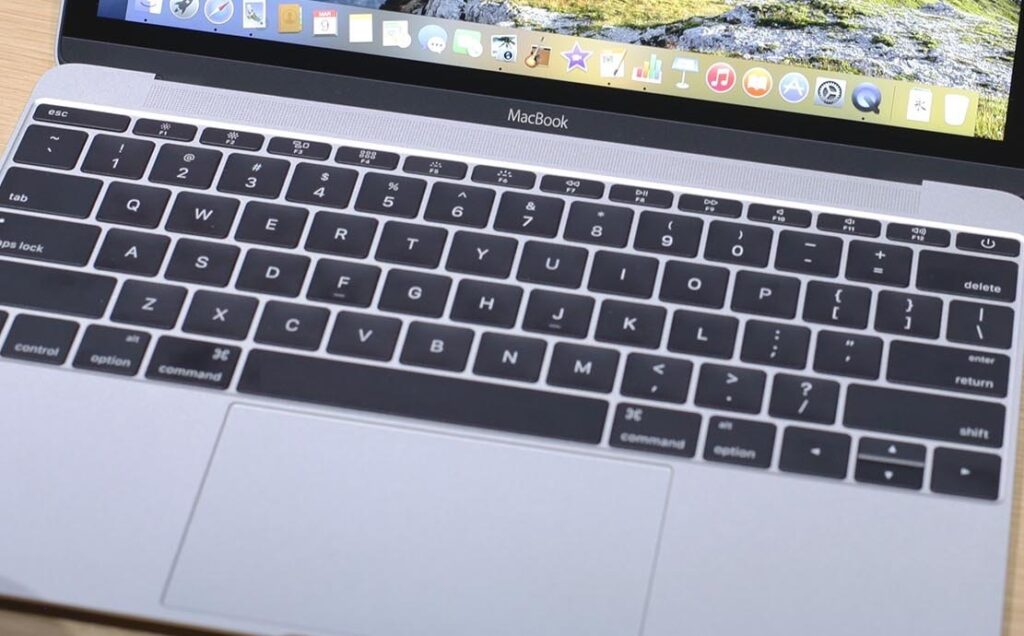
Клавиатура — один из ключевых компонентов ноутбука, без которого работа с устройством становится невозможной. Если она перестает работать, пользователи сталкиваются с серьезной проблемой, которая может возникнуть по разным причинам. Это могут быть как аппаратные неисправности, так и программные сбои. В этой статье мы рассмотрим основные причины, почему клавиатура может выйти из строя, как диагностировать проблему и какие действия нужно предпринять для ее устранения. Также предложим способы профилактики, чтобы избежать подобных ситуаций в будущем.
Причины, почему не работает клавиатура на ноутбуке
Одной из распространенных причин неработающей клавиатуры являются аппаратные проблемы. Наиболее частые из них:
- Повреждение шлейфа клавиатуры или разъемов. Это может произойти при случайном ударе, падении ноутбука или при частом открывании и закрывании крышки устройства. Шлейф, соединяющий клавиатуру с материнской платой, может ослабнуть или выйти из строя, что приводит к полному отключению клавиатуры.
- Поломка отдельных клавиш. Клавиши могут перестать работать из-за попадания грязи или механического износа. В таком случае часть клавиатуры продолжает функционировать, но некоторые клавиши могут не реагировать на нажатия.
Программные сбои
Не менее распространенной причиной проблем с клавиатурой могут быть программные сбои, которые чаще всего связаны с операционной системой или драйверами.
Иногда после установки или обновления программного обеспечения возникают конфликты драйверов клавиатуры. Это может привести к тому, что операционная система не распознает устройство ввода.
После обновления ОС могут возникнуть несовместимости с оборудованием, что также может стать причиной неисправности клавиатуры.
Как диагностировать проблему с клавиатурой
Проверка подключения
Если у вас внешняя клавиатура, первое, что нужно сделать — проверить соединение. Убедитесь, что USB или Bluetooth-подключение выполнено правильно. Попробуйте переключить клавиатуру в другой порт или подключить ее к другому устройству для проверки работоспособности.
Проверка работы в BIOS
Один из способов быстро проверить, является ли проблема аппаратной, — это войти в BIOS до загрузки операционной системы. Для этого при включении ноутбука нажмите соответствующую клавишу (обычно F2, Delete или Esc). Если в BIOS клавиатура работает корректно, значит, проблема кроется в программном обеспечении.
Как исправить программные ошибки
Обновление или установка драйверов
Один из первых шагов при решении программных проблем с клавиатурой — это проверка и обновление драйверов. Для этого:
- Откройте «Диспетчер устройств» в Windows.
- Найдите раздел «Клавиатуры» и щелкните правой кнопкой на вашу клавиатуру.
- Выберите «Обновить драйвер» или, если это не помогает, попробуйте переустановить драйвер, удалив его и перезагрузив систему.
Проверка настроек клавиатуры в ОС
Иногда проблема может быть связана с неправильными настройками клавиатуры в операционной системе. Проверьте следующие моменты:
- Убедитесь, что выбран правильный язык ввода.
- Проверьте, включена ли функция залипания клавиш в настройках доступности, так как она может влиять на работу клавиатуры.
Исправление аппаратных проблем
Очистка клавиатуры
Грязь и пыль — частая причина залипания клавиш или их полного отказа. Чтобы избежать этого: выключите ноутбук и отключите его от питания; пройдитесь по клавиатуре сжатым воздухом, чтобы удалить пыль и мелкий мусор из-под клавиш; если клавиши продолжают залипать, попробуйте аккуратно удалить их и прочистить пространство под ними.
Замена клавиатуры
Если очистка не помогла и клавиатура все еще не работает, возможно, проблема в физическом износе или повреждении компонентов. В таком случае лучше всего обратиться к специалисту для замены клавиатуры. Это особенно актуально, если поврежден шлейф или плата управления клавиатурой.
Как предотвратить проблемы с клавиатурой в будущем
Регулярная очистка клавиатуры поможет избежать многих проблем. Не забывайте:
- Продувать клавиатуру сжатым воздухом хотя бы раз в несколько месяцев.
- Протирать поверхность мягкой тканью для удаления грязи и пыли.
Своевременные обновления драйверов и операционной системы помогут избежать программных конфликтов. Убедитесь, что все обновления установлены правильно и регулярно проверяйте наличие новых версий драйверов на сайте производителя ноутбука.
Таблица возможных решений
Ниже представлена таблица с основными проблемами клавиатуры и возможными способами их решения:
| Проблема | Возможная причина | Решение |
| Не работают все клавиши | Конфликт драйверов, сбой ОС | Переустановка драйверов, обновление ОС |
| Часть клавиш не реагирует | Загрязнение, механическое повреждение | Очистка клавиатуры, замена клавиш |
| Клавиши залипают | Пыль или мусор под клавишами | Очистка клавиатуры |
| Клавиатура не работает после обновления ОС | Конфликт драйверов | Откат обновления, обновление драйверов |
| Внешняя клавиатура не подключается | Проблемы с USB или Bluetooth | Проверка разъемов, переустановка драйвера |
Заключение
Неисправная клавиатура может серьезно ограничить функциональность ноутбука, но большинство проблем можно легко решить, если правильно диагностировать причину. Важно различать программные и аппаратные неисправности, чтобы выбрать правильное решение. Регулярная профилактика, такая как чистка клавиатуры и обновление программного обеспечения, поможет избежать многих проблем в будущем.



Добавить комментарий