

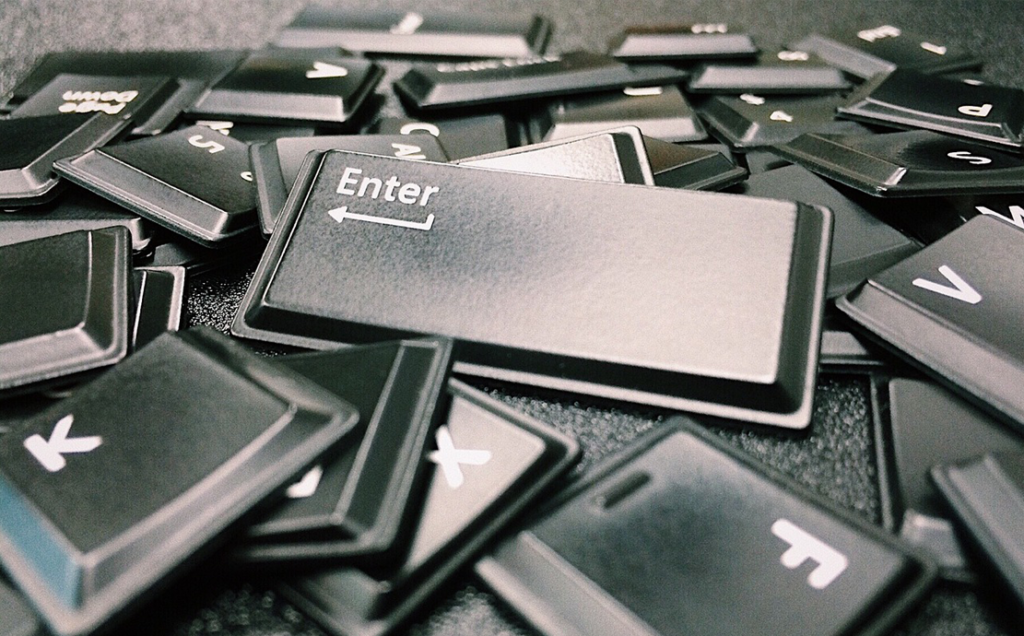
Снятие клавиши с ноутбука может понадобиться для различных целей, таких как очистка от пыли и грязи, устранение залипаний или замена сломанных клавиш. Важно выполнять эту процедуру правильно, чтобы не повредить механизм и крепления клавиатуры. В этой статье мы рассмотрим пошаговый процесс снятия клавиш, а также дадим советы по уходу за клавиатурой ноутбука.
В каких случаях необходимо снять клавишу с ноутбука
- Залипание клавиш: Часто причиной залипаний становится скопление грязи и пыли под клавишей.
- Попадание мусора или жидкости под клавиши: Крошки, пыль, волосы и случайно пролитая жидкость могут стать причиной неисправности.
- Замена сломанных клавиш: Иногда клавиши могут сломаться из-за износа или механического повреждения и требуют замены.
Подготовка к снятию клавиш
Перед тем как приступить к снятию клавиш, необходимо подготовиться, чтобы процесс прошел без проблем и не повредил другие компоненты ноутбука.
- Необходимые инструменты: Для снятия клавиш вам понадобятся маленькая плоская отвертка или пластиковый инструмент, пинцет и емкость для хранения мелких деталей.
- Отключение ноутбука: Убедитесь, что ноутбук отключен от сети и, если возможно, извлеките аккумулятор. Это предотвратит случайное короткое замыкание и обеспечит вашу безопасность.
- Очищение рабочей поверхности: Подготовьте чистую и ровную рабочую поверхность, чтобы избежать потери мелких деталей и обеспечить удобство работы.
Процесс снятия клавиш
Снятие клавиш требует аккуратности и осторожности, чтобы не повредить крепления и механизм под клавишей. Следуйте этим шагам, чтобы успешно снять клавишу с ноутбука:
- Вставьте маленькую плоскую отвертку или пластиковый инструмент под край клавиши. Будьте осторожны, чтобы не повредить пластик и механизм.
- Осторожно подденьте клавишу вверх, чтобы она начала отсоединяться от креплений. Делайте это медленно, чтобы не сломать крепления.
- Когда клавиша отсоединится от креплений, аккуратно извлеките ее из механизма. При необходимости используйте пинцет для удаления мелких деталей.
Очистка и осмотр
После снятия клавиши проведите очистку и осмотр области под клавишей. Это поможет устранить загрязнения и проверить состояние механизма.
Очистка поверхности под клавишей
Используйте мягкую кисть или сжатый воздух для удаления пыли и мелких частиц. Протрите поверхность под клавишей влажной салфеткой, чтобы удалить остатки грязи. Убедитесь, что поверхность полностью сухая перед установкой клавиши обратно. Это предотвратит попадание влаги в механизм и дальнейшие проблемы с залипанием.
Осмотр состояния механизма и креплений
Проверьте механизм и крепления на наличие повреждений. Обратите внимание на сломанные или изношенные детали. Если обнаружены поврежденные элементы, замените их на новые. Это поможет избежать повторных проблем с работой клавиши.
Установка клавиши обратно
После очистки и осмотра можно приступить к установке клавиши на место. Следуйте инструкциям для правильного крепления механизма и клавиши.
Установка ножничного механизма
- Размещение механизма: Разместите ножничный механизм на место, убедившись, что все крепления совпадают. Проверьте, чтобы механизм был установлен ровно и без перекосов.
- Проверка крепления: Проверьте правильность крепления механизма, чтобы он был надежно закреплен. Нажмите на него слегка, чтобы убедиться, что он не болтается.
Установка клавиши
- Совмещение клавиши с креплениями: Совместите клавишу с креплениями на ножничном механизме. Убедитесь, что все крепления совпадают с отверстиями на клавише.
- Нажатие на клавишу: Нажмите на клавишу до характерного щелчка, чтобы она встала на место. Убедитесь, что клавиша нажимается плавно и возвращается в исходное положение.
В заключение
Снятие и установка клавиш ноутбука требует аккуратности и правильной подготовки. Следуйте приведенным инструкциям, чтобы избежать повреждений и обеспечить нормальную работу клавиатуры. Регулярно очищайте клавиатуру, чтобы поддерживать ее в хорошем состоянии и продлить срок службы вашего ноутбука. Уход за клавиатурой поможет предотвратить залипания и другие проблемы, обеспечив комфортную работу на вашем устройстве.


Добавить комментарий